环境设置
环境设置指南
让设备环境和你的线路保持一致。一共四步,一次设置长期有效。
为什么要做这些设置
你的设备会把时区、定位、语言告诉网站,而网站同时看到你的出口 IP 国家。这两边对不上的时候,会出现一堆莫名其妙的问题:
- 网页显示的地区、语言、货币不对
- 支付页面报错或直接不让提交
- 时间相关的功能错乱(日程、提醒、时间戳差好几个小时)
- 被反复要求重新登录或重新验证身份
下面四步做完,设备和线路对外呈现就是一致的,上面这些问题基本都会消失。一次设置,长期有效。
1关掉系统定位
系统定位报的是你实际所在地,和线路出口国家必然对不上。关掉之后网站只能依据 IP 判断,就一致了。
Windows 10 / 11
- 按 Win + I 打开设置。
- 点隐私(Win11 是隐私和安全性)。
- 侧边栏找到位置,点更改,把「此设备的位置」切换为关。
macOS
- 左上角苹果菜单 → 系统设置(旧版叫「系统偏好设置」)。
- 左侧边栏向下滚动,点隐私与安全性。
- 点定位服务,把主开关设为关。
顺手关掉浏览器定位(Chrome)
- 右上角三个点 → 设置 → 隐私设置和安全性 → 网站设置。
- 在「权限」下点位置信息,选不允许网站查看您的位置。
2时区改成节点所在国家
时区是网站最容易读到、也最容易穿帮的一项。你用美国节点却显示北京时间,等于自己说明了线路和位置不一致。
Windows 10 / 11
- 右键任务栏右下角的时间 → 调整日期/时间(或按 Win + I → 时间和语言 → 日期和时间)。
- 把自动设置时区的开关切换到关。
- 在下方时区下拉菜单里,手动选择节点所在地区。
macOS
- 苹果菜单 → 系统设置 → 通用 → 日期与时间。
- 关掉使用当前位置自动设定时区。
- 在「时区」一栏手动输入对应城市。
常用对照表
| 节点落地 | 选这个时区 |
|---|---|
| 美国 · 西部 | (UTC-08:00) 太平洋时间(美国和加拿大) |
| 美国 · 东部 | (UTC-05:00) 东部时间(美国和加拿大) |
| 日本 | (UTC+09:00) 大阪、札幌、东京 |
| 韩国 | (UTC+09:00) 首尔 |
| 新加坡 | (UTC+08:00) 吉隆坡、新加坡 |
| 香港 | (UTC+08:00) 香港特别行政区 |
| 台湾 | (UTC+08:00) 台北 |
| 德国 | (UTC+01:00) 阿姆斯特丹、柏林、伯尔尼、罗马 |
看不懂自己用的是哪个国家?节点名里「落地 XX」就是出口国家,前面的「中转 XX」只是接入点。说明见订阅使用帮助。
3用独立的浏览器配置文件
Chrome 的「配置文件」相当于一个干净的独立浏览器:历史、Cookie、书签、扩展全部隔开。把需要走代理的用途单独放一个配置文件,不会和你的日常浏览互相干扰。
- 打开 Chrome,点右上角的头像图标。
- 在下拉菜单底部点添加。
- 选登录关联 Google 账号,或点不使用账号继续。
- 输入配置文件名称、选个头像或配色,点完成,会打开一个全新的独立窗口。
之后从任务栏 / 程序坞里认准头像图标切换即可。浏览器权限是跟着配置文件走的,所以第 1 节最后那步(关掉浏览器定位)要在新配置文件里再设一遍。
4选定一条线路就别乱换
很多网站会把「登录状态」和 IP、地区绑在一起。出口 IP 频繁跳动,会让你不停掉登录、反复收验证码,体验反而更差。
- 在客户端里手动选定一个节点,不要一直用「自动选择」——自动选择会按延迟随时换节点,出口国家跟着变。
- 选好之后固定用它,日常不要来回切换。
- 如果那条线路确实不好用,换一次之后就稳定用新的,并把时区(第 2 节)同步改过来。
设置卡住了就问
把卡住的那一步截图发过来,我们帮你看。咨询、下单、售后也都走这里。
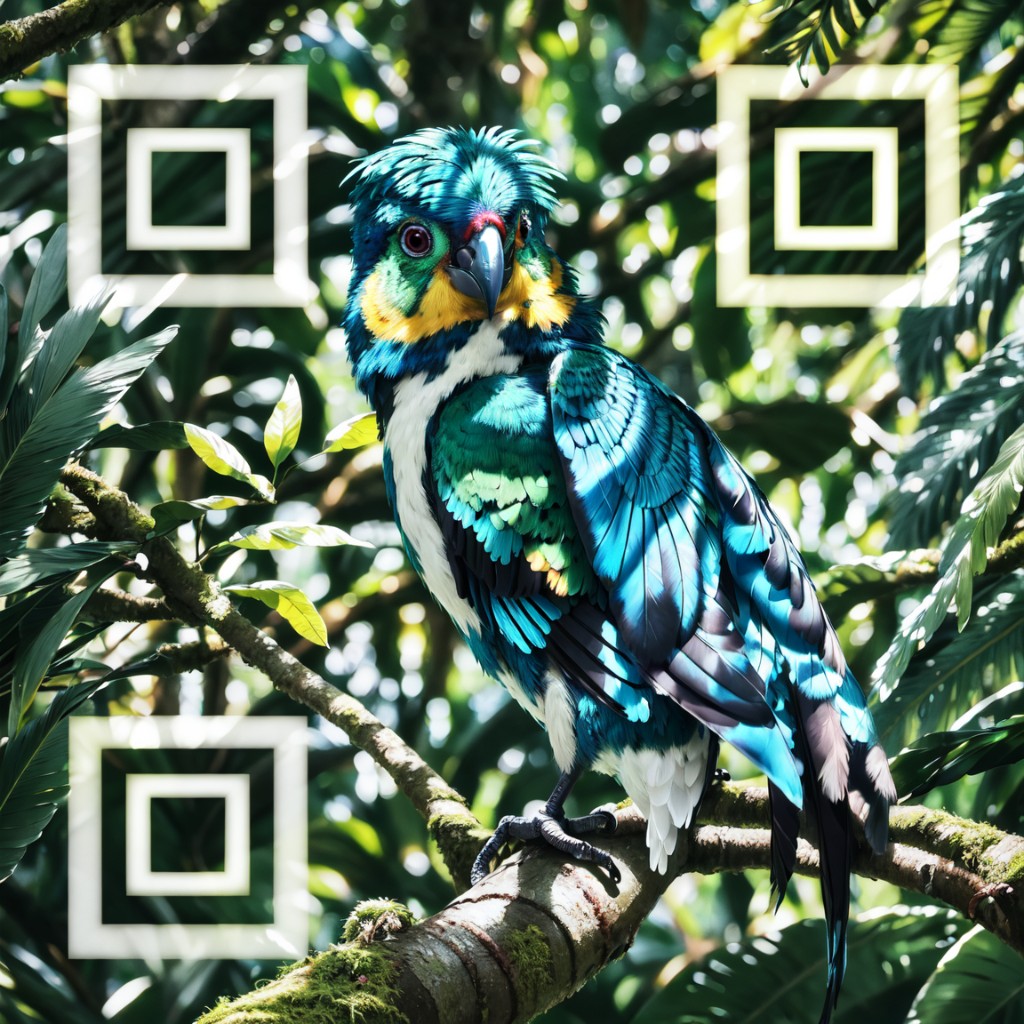
手机长按图片识别;电脑请用手机相机对着屏幕扫码
这是一张图像化二维码,直接扫图中画面即可,不用去找黑白方块。